

Claude Desktop (conector personalizado + OAuth)
- En Claude Desktop: Configuración → Conectores → Agregar → Agregar conector personalizado
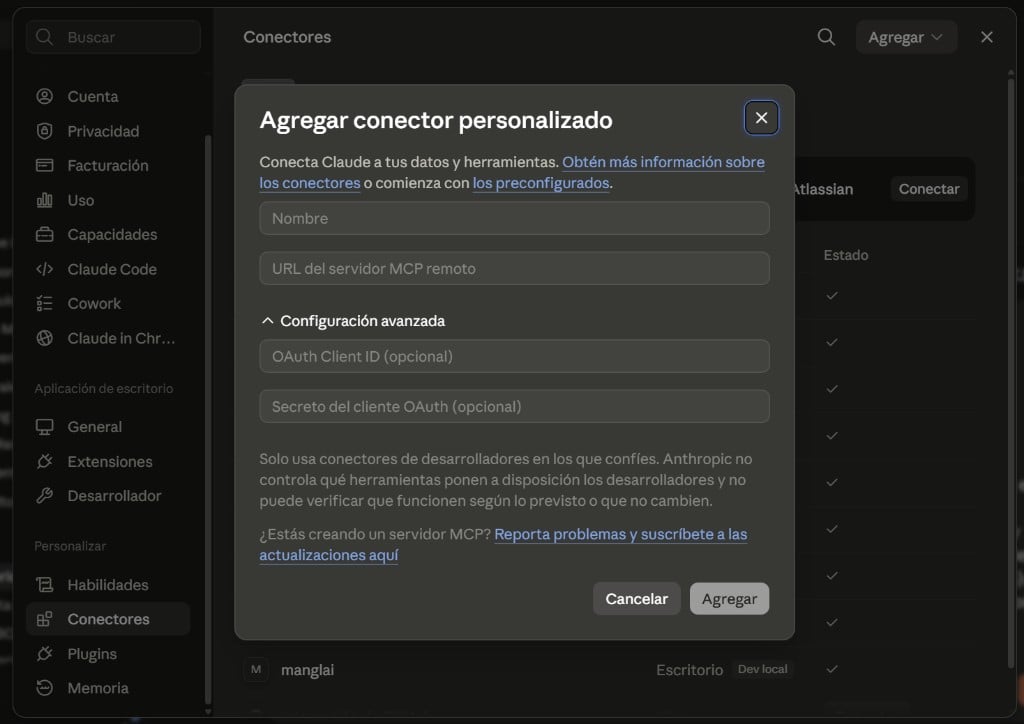
- Completa los campos (pasa el cursor sobre cada valor para copiarlo):
- Pulsa Agregar y autoriza. El servidor simula OAuth y usa el secret como Bearer token (sin refresh).
mcp-remote (ver abajo); ambos modos son válidos.
Alternativa: mcp-remote (Bearer directo)
Claude Desktop también permite conectar el MCP editando el archivo de configuración conmcp-remote.
Configuración (JSON)
-
Abre el archivo de configuración:
- macOS:
~/Library/Application Support/Claude/claude_desktop_config.json - Windows:
%APPDATA%\Claude\claude_desktop_config.json
- macOS:
- Añade el servidor MCP:
-
Sustituye
tu_token_aquipor tu token de Manglai - Reinicia Claude Desktop
Verificar conexión
En el chat de Claude, busca el icono de herramientas (🔧) — debería aparecermanglai como servidor conectado. Prueba con:
“Lista mis edificios en Manglai”
Comandos de ejemplo
- “Lista mis edificios en Manglai”
- “¿Cuáles son las emisiones de mi empresa en 2024 por scope?”
- “Muéstrame las facturas de electricidad del último trimestre”
- “¿Cuántos vehículos eléctricos tiene mi flota?”
- “Lista mis informes GEI de 2024”
Generar token
Crea tu token de acceso para Claude