

Paso 1 — Genera tu token
Dirígete a Manglai → Ajustes → API Tokens y crea un token de acceso personal. Guárdalo en un lugar seguro.Paso 2 — Configura tu agente
Cursor
Edita o crea el archivo.cursor/mcp.json en la raíz de tu proyecto:
tu_token_aqui y reinicia Cursor. El MCP aparecerá disponible en el panel de herramientas.
Claude Desktop
- Abre Configuración → Conectores → Agregar → Agregar conector personalizado
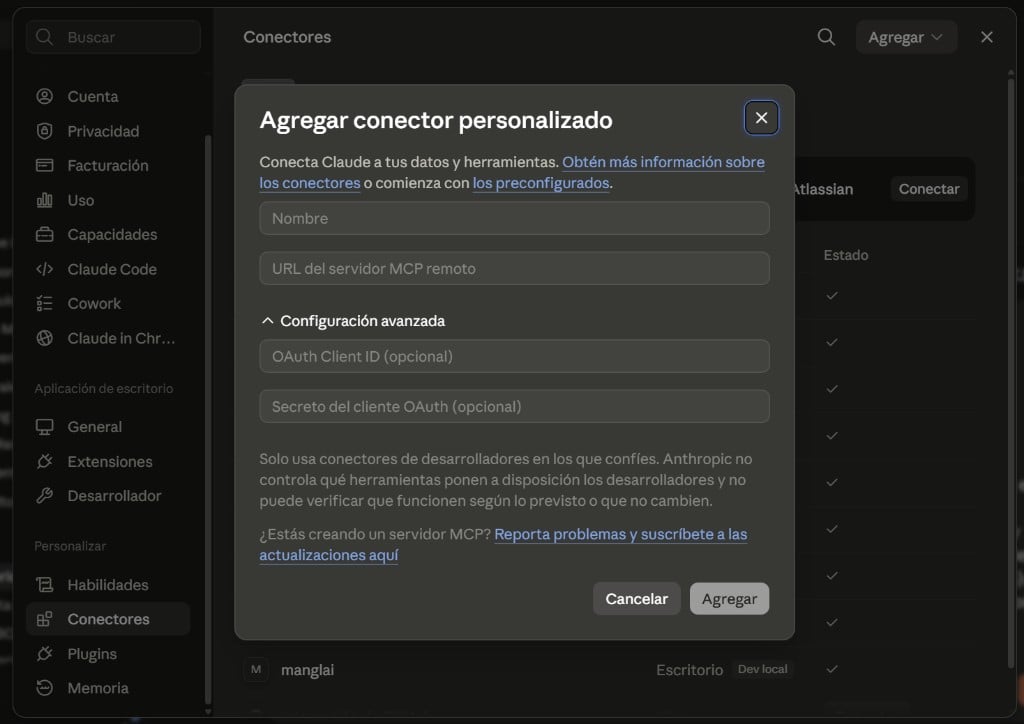
- Completa los campos (pasa el cursor sobre cada valor para copiarlo):
- Pulsa Agregar y autoriza.
ChatGPT / Gemini
Consulta las guías específicas de cada integración:Paso 3 — Verifica la conexión
Una vez configurado, abre un chat y prueba:list_buildings y mostrará tus instalaciones. Si no responde, revisa el token y reinicia el agente.
Paso 4 — Consulta tus datos por área
Inventario
list_buildings, list_vehicles, upsert_building, upsert_vehicle
Las escrituras piden preview (userConfirmed: false) y luego confirmación (userConfirmed: true).
Emisiones — La consulta más importante
get_emissions_summary, list_emissions
Consumos, facturas y viajes
list_consumptions, get_invoice_summary, get_electricity_by_cup, get_business_travel_summary, list_purchases_goods_and_services
Informes y alertas
list_reports, get_report, list_invoice_alerts
Factores de emisión
list_custom_emission_factors, get_available_emission_factors
Referencia de tools
La lista completa está en Tools disponibles. Nombres ensnake_case (list_buildings, get_emissions_summary, upsert_vehicle). Las tools de acción requieren userConfirmed.
Las tools de datos son de lectura. Las de acción (crear o actualizar inventario, facturas, encuestas o informes) exigen confirmación explícita. También puedes usar la API REST.
Siguiente paso
Integración API REST
Guía completa para crear y sincronizar datos vía API
Tools por área
Referencia detallada de cada tool MCP disponible